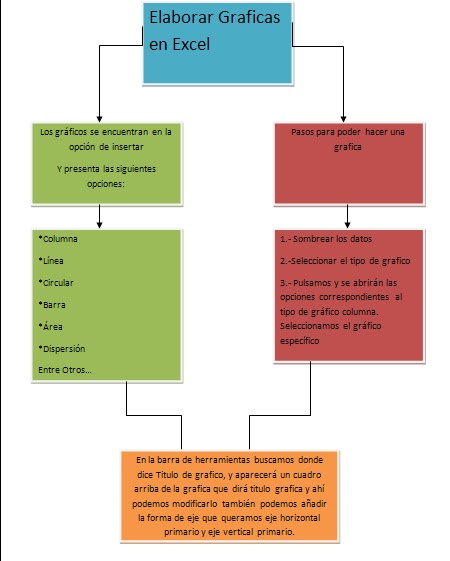
En Excel, los gráficos son herramientas visuales que nos permiten representar datos de manera más clara y comprensible. A través de los gráficos, podemos analizar tendencias, comparar valores y resaltar patrones en nuestros datos.
Algunos conceptos importantes relacionados con los gráficos en Excel son:
1. Rango de datos: Es el conjunto de celdas que contiene los valores que queremos representar en el gráfico. Puede ser una columna, una fila o una combinación de ambas.
2. Tipos de gráficos: Excel ofrece una variedad de tipos de gráficos, como columnas, barras, líneas, áreas, pastel, entre otros. Cada tipo de gráfico tiene su propia forma de representar los datos y es útil para diferentes propósitos.
3. Ejes: Los gráficos en Excel tienen dos ejes principales: el eje horizontal (eje x) y el eje vertical (eje y). Estos ejes nos ayudan a ubicar y medir los valores de nuestros datos.
4. Títulos y etiquetas: Es importante agregar títulos descriptivos y etiquetas a nuestros gráficos para brindar claridad y contexto. Podemos añadir un título principal, títulos de ejes y etiquetas de datos para facilitar la interpretación.
5. Leyendas: Las leyendas son elementos que nos ayudan a identificar las diferentes series de datos en un gráfico. Nos permiten saber qué representa cada color o patrón en el gráfico.
6. Personalización: Excel nos brinda múltiples opciones para personalizar nuestros gráficos. Podemos cambiar colores, estilos, agregar efectos, ajustar escalas, entre otras opciones, para adaptar el gráfico a nuestras necesidades.
7. Actualización automática: Si los datos en nuestro rango de datos cambian, Excel nos permite actualizar automáticamente el gráfico para reflejar los nuevos valores. Esto nos ahorra tiempo y esfuerzo en la actualización manual.
Estos son solo algunos conceptos básicos relacionados con los gráficos en Excel. Dominar estas ideas nos permitirá utilizar esta poderosa herramienta para visualizar y analizar nuestros datos de manera más efectiva.
Crear mapa conceptual en Excel: guía práctica.
Crear un mapa conceptual en Excel puede ser una herramienta muy útil para organizar y visualizar información de manera clara y concisa. En esta guía práctica, te mostraré paso a paso cómo puedes crear un mapa conceptual utilizando Excel.
Lo primero que debes hacer es abrir una hoja de cálculo en Excel y crear una estructura básica para tu mapa conceptual. Puedes utilizar celdas y columnas para representar los diferentes conceptos y relaciones.
A continuación, puedes utilizar las herramientas de formato de Excel para resaltar los conceptos principales y sus relaciones. Puedes cambiar el color de las celdas, aplicar negrita o cursiva a los textos, y agregar bordes para enfatizar la estructura del mapa conceptual.
Para crear las conexiones entre los diferentes conceptos, puedes utilizar flechas o líneas que apunten de un concepto a otro. Puedes utilizar la herramienta de dibujo de Excel para dibujar estas flechas o líneas de manera precisa.
Una vez que hayas creado tu mapa conceptual en Excel, puedes agregar más detalles a cada concepto utilizando comentarios o notas. Estas notas pueden contener información adicional sobre cada concepto o enlaces a recursos externos relacionados.
Además, puedes utilizar las funciones de filtrado y ordenamiento de Excel para organizar y analizar la información de tu mapa conceptual de manera más eficiente. Esto te permitirá identificar patrones, relaciones y tendencias en tus datos.
Por último, recuerda guardar tu mapa conceptual en Excel para poder editarlo y actualizarlo en el futuro. También puedes guardar una versión en formato PDF o imprimirlo si deseas compartirlo con otras personas.
Tipos de gráficos en Excel
Excel es una herramienta muy útil para crear gráficos que nos permiten visualizar y analizar datos de una forma más clara y efectiva. En este artículo, exploraremos algunos de los principales tipos de gráficos que se pueden crear en Excel.
1. Gráficos de columnas: Estos gráficos son ideales para comparar diferentes categorías o grupos de datos. Las columnas verticales representan los valores y la altura de cada columna muestra la cantidad o el valor correspondiente. Puedes elegir entre gráficos de columnas agrupadas, apiladas o 100% apiladas.
2. Gráficos de barras: Al igual que los gráficos de columnas, los gráficos de barras también se utilizan para comparar categorías o grupos de datos, pero en este caso, las barras son horizontales. Son especialmente útiles cuando tienes etiquetas de texto largas que no caben bien en un gráfico de columnas.
3. Gráficos de líneas: Estos gráficos son ideales para mostrar tendencias a lo largo del tiempo. Se utilizan comúnmente para representar datos que cambian continuamente, como el crecimiento de ventas o la evolución de precios. Las líneas conectan los puntos de datos y facilitan la identificación de patrones o cambios en los valores a lo largo del tiempo.
4. Gráficos de área: Los gráficos de área son similares a los gráficos de líneas, pero el área debajo de la línea se sombrea para resaltar la magnitud de los valores. Son ideales para mostrar cambios en la proporción de valores a lo largo del tiempo.
5. Gráficos circulares: También conocidos como gráficos de pastel, estos gráficos representan los datos en forma de porcentajes o proporciones de un todo. Son ideales para mostrar la distribución de diferentes categorías en un conjunto de datos. Sin embargo, es importante tener en cuenta que pueden ser difíciles de interpretar si hay demasiadas categorías o si los porcentajes son muy similares.
6. Gráficos de dispersión: Estos gráficos se utilizan para mostrar la relación entre dos conjuntos de datos. Cada punto en el gráfico representa una combinación de valores de ambas variables. Son útiles para identificar patrones, tendencias o correlaciones entre los datos.
7. Gráficos de burbujas: Los gráficos de burbujas son una variante de los gráficos de dispersión, pero agregan una tercera dimensión mediante el uso del tamaño de las burbujas para representar un tercer conjunto de datos. Son útiles para mostrar la relación entre tres variables diferentes.
Estos son solo algunos ejemplos de los tipos de gráficos que se pueden crear en Excel. La elección del tipo de gráfico más adecuado dependerá de los datos que se deseen representar y del objetivo de la visualización. Excel ofrece una amplia gama de opciones de personalización para que puedas ajustar el estilo, los colores y otros aspectos visuales de tus gráficos. Experimenta con los diferentes tipos de gráficos y encuentra el que mejor se adapte a tus necesidades. ¡Buena suerte en tu análisis de datos y en superar a tu competencia en Google!
Gracias por acompañarnos en este contenido sobre los gráficos en Excel. Esperamos que hayas encontrado información útil y que te haya resultado interesante. Si quieres profundizar más en el tema, te invitamos a explorar los diagramas de Mapa conceptual de gráficos en Excel.
En esta sección, podrás encontrar imágenes que muestran mapas conceptuales y que podrás descargar para utilizar en tus proyectos. Los mapas conceptuales son una excelente herramienta para organizar y visualizar la información de manera clara y concisa.
Diagramas de Mapa conceptual de gráficos en Excel.
Esperamos que estas imágenes te sean de utilidad y que puedas aplicarlas en tus propios trabajos. Recuerda que la práctica y la exploración son fundamentales para dominar el uso de los gráficos en Excel.
¡Hasta la próxima!